
로컬 퍼스트
주도권은 Mac에 남는다
DeskVault의 출발점은 로컬 통제이며, 모든 민감 파일을 기본적으로 클라우드에 맡기는 방식이 아닙니다.
macOS용
DeskVault는 민감한 영상, 이미지, 오디오, 문서를 Mac 안에서 계속 관리해야 하는 사용자를 위한 제품입니다. 가져오기 시점에 파일 데이터를 암호화하고, 디스크에서는 파일명도 보호하며, 비밀번호 또는 Touch ID로 잠금을 해제하고, 암호화된 영상을 바로 재생하고, 암호화된 이미지를 바로 미리보며, 스크린샷과 클립을 다시 Vault에 저장하고, LAN 가져오기와 통제된 반출, 복원 판단까지 한 흐름으로 이어줍니다.
로컬 퍼스트
DeskVault의 출발점은 로컬 통제이며, 모든 민감 파일을 기본적으로 클라우드에 맡기는 방식이 아닙니다.
이중 보호
저장 위치가 보여도 파일명만으로 의미가 드러나지 않도록 설계되어 있습니다.
계속 사용 가능
플레이백, 스크린샷, 클립 저장 같은 실제 작업이 보호 경계 안에서 계속 이어집니다.
핵심 워크플로
왜 중요한가
문제는 파일 하나가 아니라 가져오기, 보기, 스크린샷, 클립, 동기화, 복원까지 이어지는 사용 흐름 전체입니다.
영상, 녹음, 스크린샷, 개인 이미지는 Finder, 외장 드라이브, 메신저, 임시 내보내기 경로로 퍼지기 쉽습니다.
재생, 캡처, 잘라내기, 내보내기 과정에서 새로운 loose file이 계속 생기면 장기적으로 통제가 무너집니다.
검토와 재활용이 번거로우면 사용자는 결국 일반 폴더와 노출된 경로로 되돌아갑니다.
복원 경로는 원하지만, 그 대가로 모든 파일을 상시 클라우드 워크플로우에 맡기고 싶지는 않습니다.
일상 사용
파일을 잠가 두는 데서 끝나지 않고, 보호된 상태에서 재생, 미리보기, 스크린샷, 클립 저장, 내보내기, 복구까지 이어갈 수 있습니다.
보관
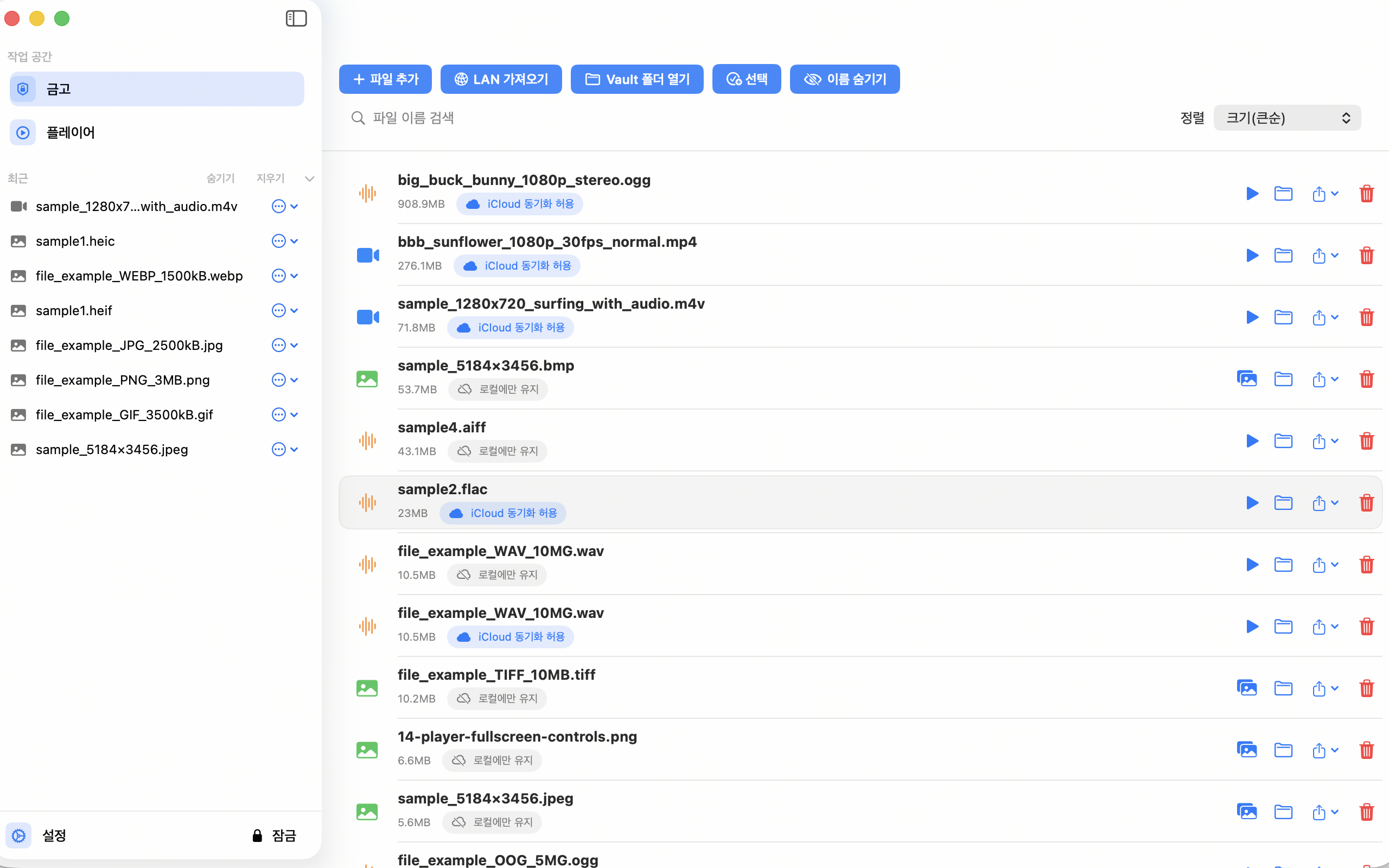
흩어진 민감한 파일을 로컬 Vault에 모은 뒤에도 검색, 정렬, 이름 표시, 파일별 동기화 선택을 계속 사용할 수 있습니다.
작업 흐름
보호된 영상과 이미지를 일반 폴더로 풀기 전에 DeskVault 안에서 확인하고 다룰 수 있습니다.
복원
일부 파일은 로컬 전용으로 유지하고, 지원 환경에서는 파일별 iCloud Sync를 허용하며, 평문으로 내보내거나 .dvault로 패키징하는 선택을 사용자가 명시적으로 할 수 있습니다.
워크플로우
처음 가져오는 순간부터 이후 검토까지, 파일을 여러 임시 폴더나 별도 도구로 흩뜨리지 않고 진행할 수 있습니다.
로컬 가져오기든 LAN Import든, 민감한 콘텐츠의 기본 거점을 현재 Vault로 모을 수 있습니다.
비밀번호나 Touch ID로 해제한 뒤 검색, 정렬, 이름 표시 제어를 사용하며 전체 파일을 복호화하지 않고도 내용을 확인할 수 있습니다.
스크린샷을 Vault에 다시 저장하고, 클립을 Vault에 저장하며, 내보내기는 의도적으로 실행하고, 복구나 동기화 선택은 이해하기 쉽게 유지합니다.
화면에서 할 수 있는 일
잠금 화면, 라이브러리, 플레이어, LAN Import에서 콘텐츠를 보호하면서도 필요한 작업을 계속할 수 있습니다.
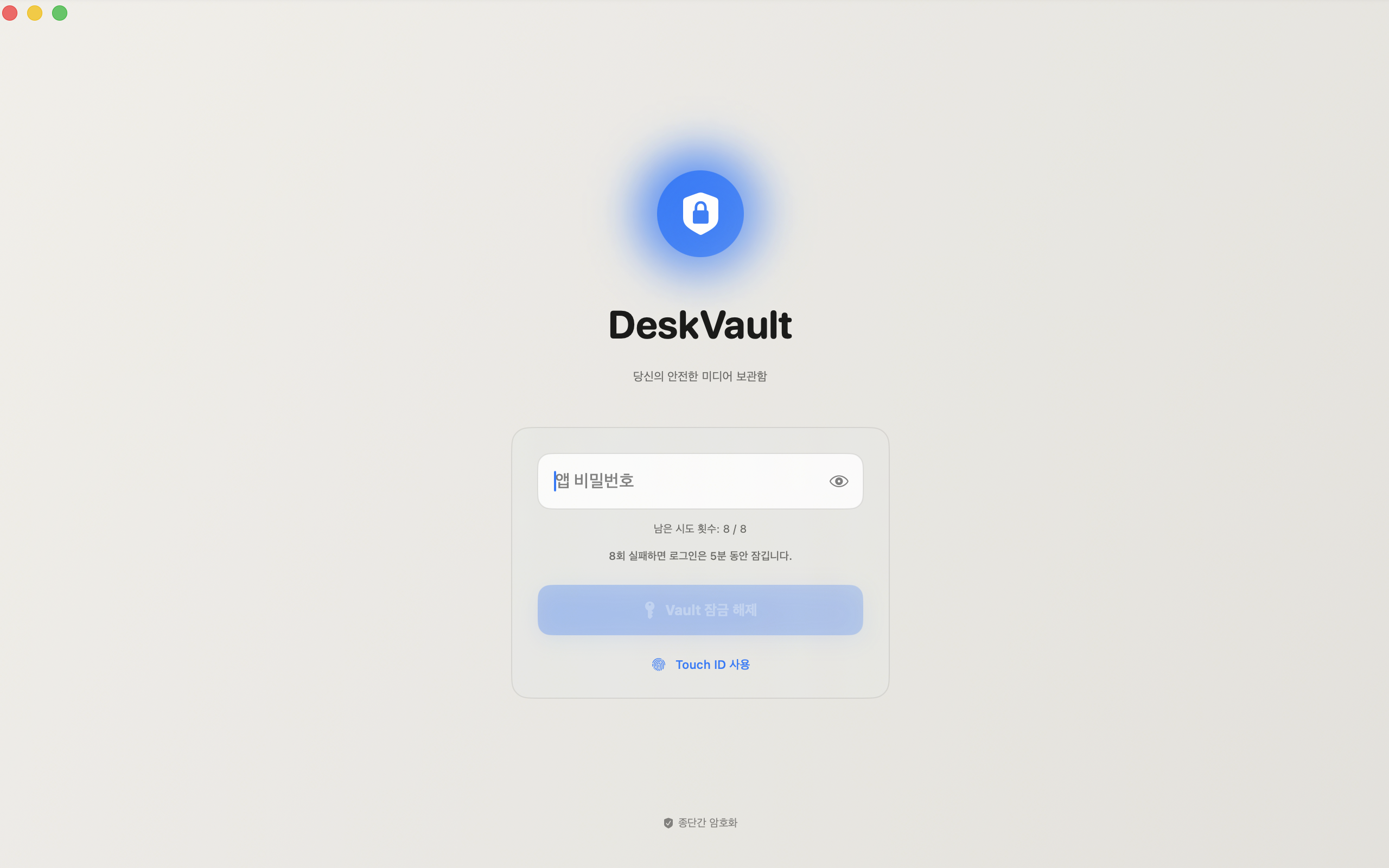
잠금 화면
DeskVault는 보호를 설정 깊숙한 곳에 숨기지 않고, 잠금 화면 자체를 입구로 둡니다. 필요하면 비밀번호와 Touch ID를 전환해 사용할 수 있습니다.
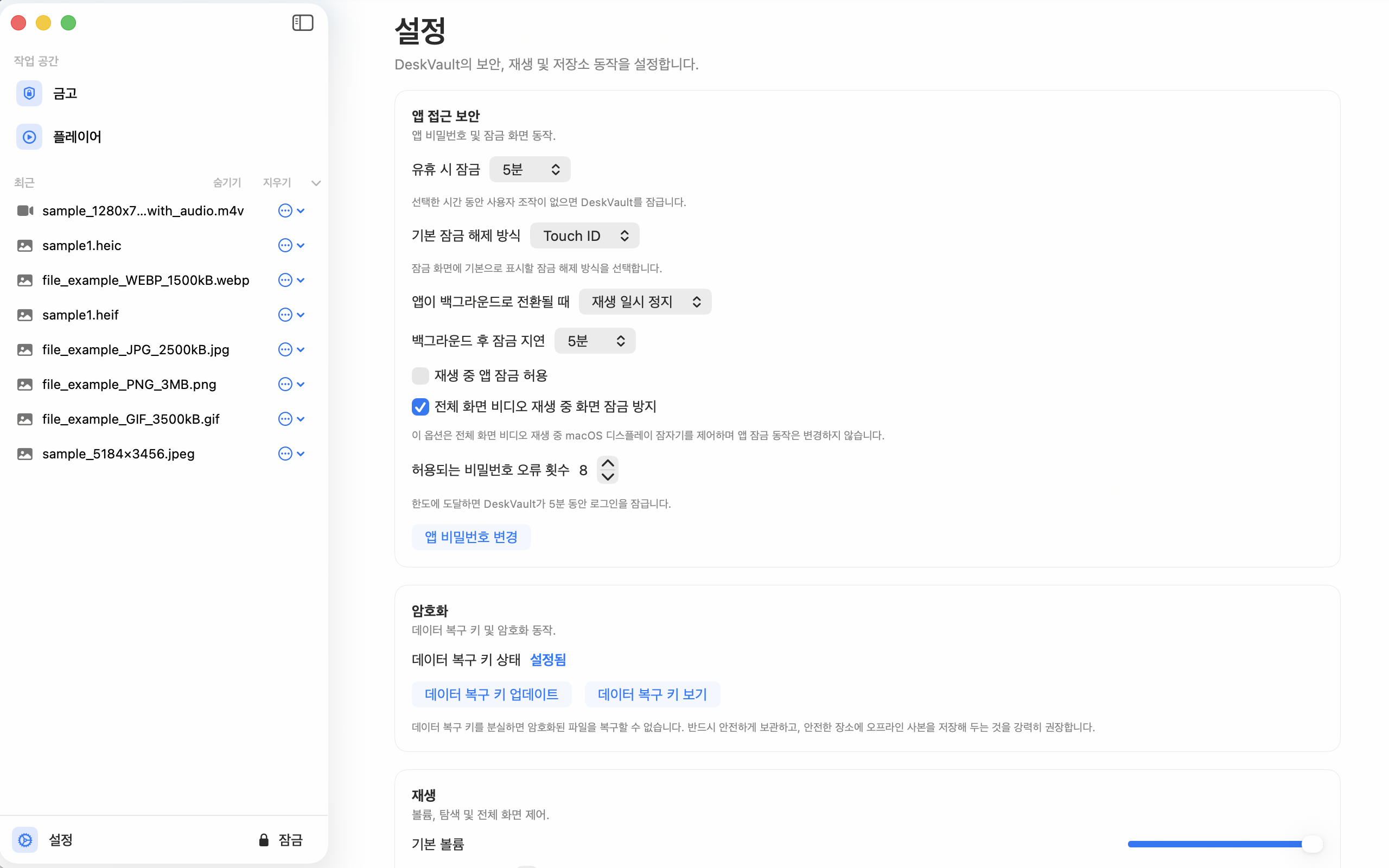
보안 설정
자동 잠금, 백그라운드 동작, 재생 중 잠금, 화면 절전 제어, 실패 횟수 제한이 실제 사용 환경의 경계를 다듬어 줍니다.
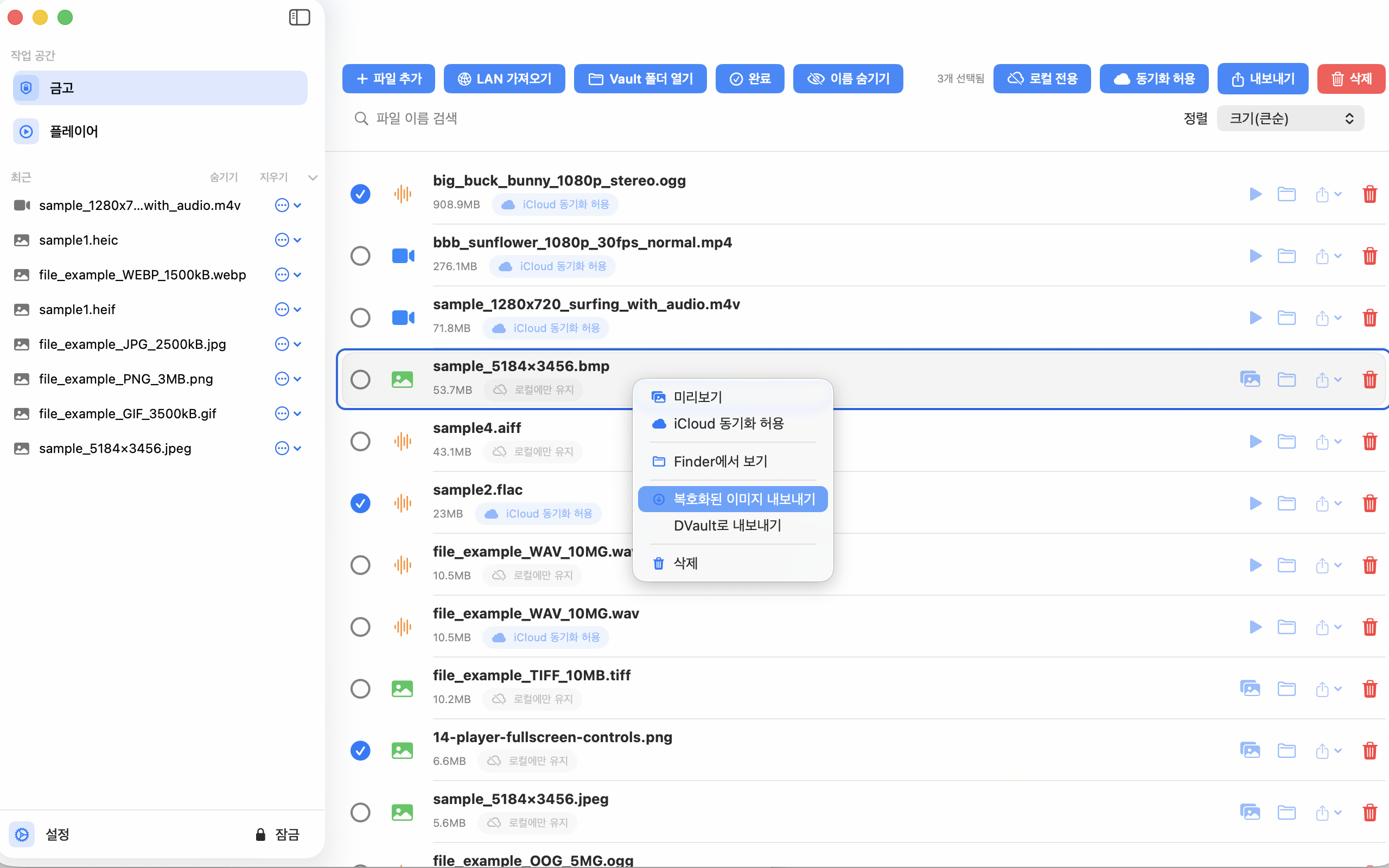
Vault 라이브러리
DeskVault 라이브러리에서는 검색과 정렬뿐 아니라 이름 표시 방식과 파일별 동기화 허용 여부를 직접 선택할 수 있습니다.
플레이어
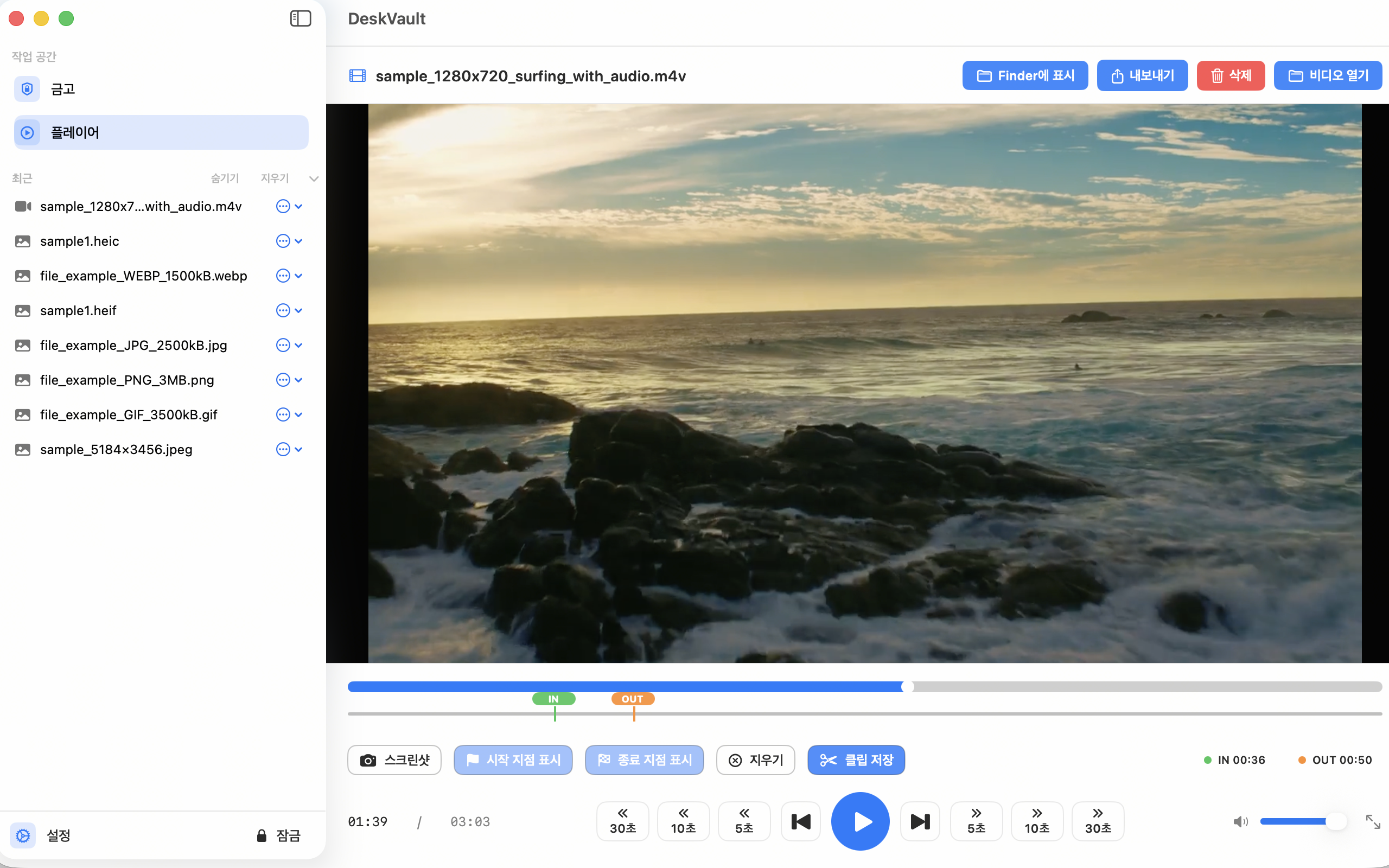
DeskVault 플레이어는 재생만 하는 화면이 아니라 스크린샷, 클립 저장, Reveal, Export 등을 같은 표면에서 처리하는 작업 공간입니다.
이미지 미리보기
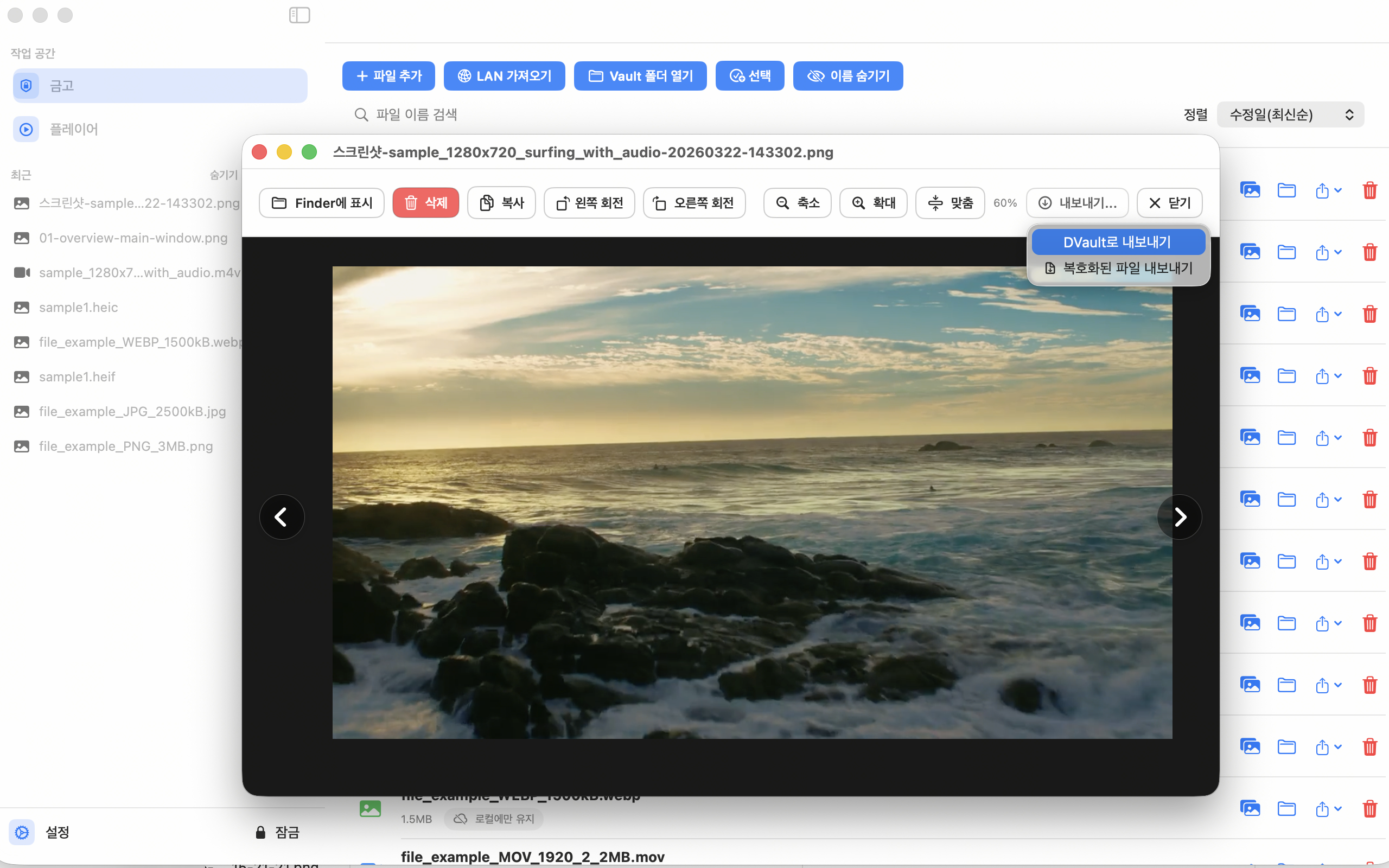
이미지 뷰어는 이동, 확대, 맞춤, 회전, 복사, 삭제, 내보내기를 지원해 평문을 다른 앱에 흩뿌릴 필요를 줄입니다.
LAN Import
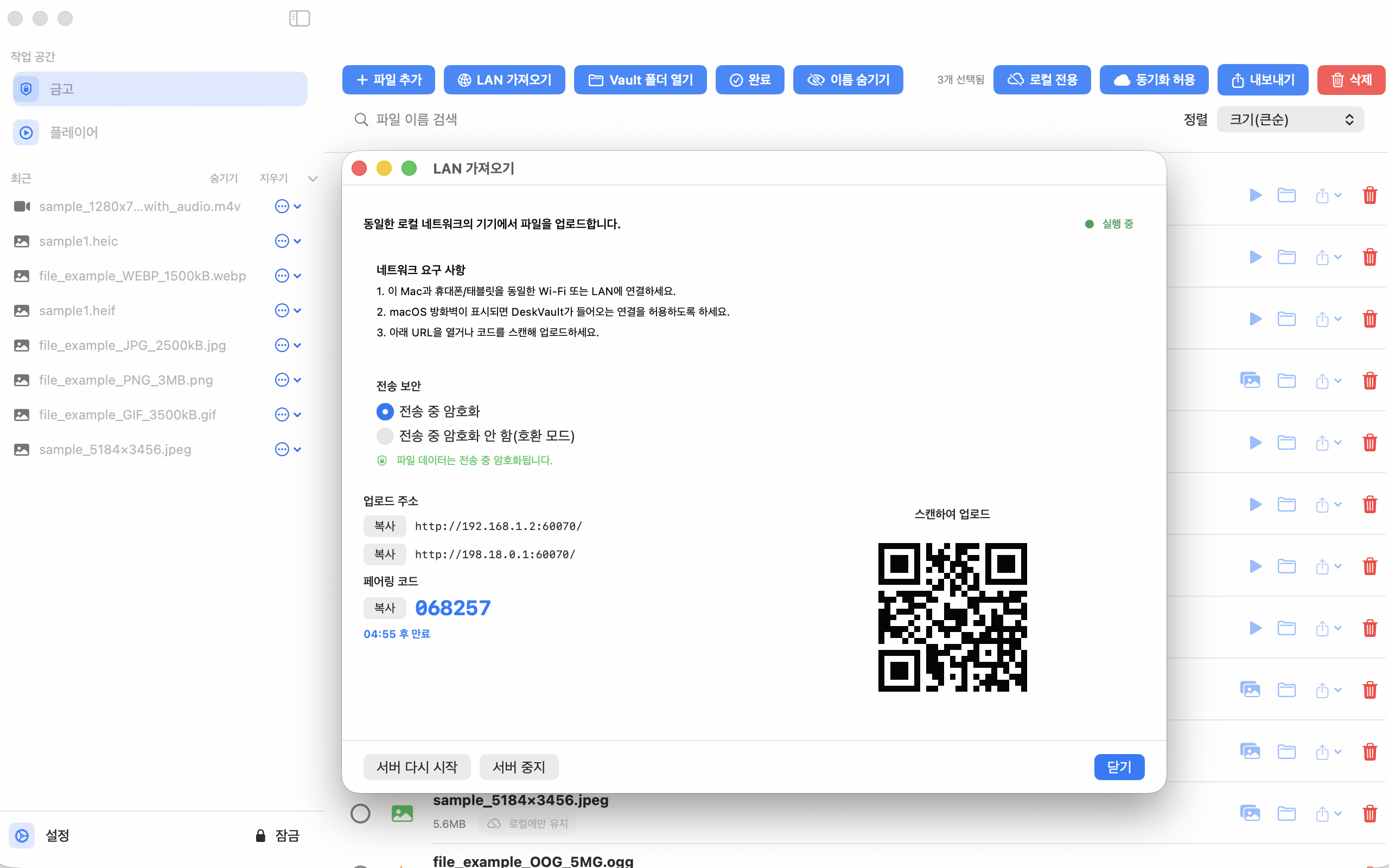
LAN Import는 URL, QR 코드, 페어링 코드, 전송 중 암호화, 진행 상태, 활동 로그를 함께 보여 주며 모바일 콘텐츠의 진입 경로를 명확하게 만듭니다.
Trust
잠금 해제, 자동 잠금, 동기화 허용 여부, Vault 밖으로 내보내기를 직접 확인하며 사용할 수 있습니다.
스크린샷
메인 워크스페이스, 잠금 화면, 보안 설정, Vault 라이브러리, 플레이어, LAN Import, 이미지 뷰어를 차례로 볼 수 있습니다.
Vault, Player, Settings, 라이브러리 상태가 한 화면에 있어 파일 위치와 현재 상태를 확인하기 쉽습니다.
잠금 화면은 매일의 접근 제어를 사용자가 직접 인식하게 만드는 중요한 접점입니다.
자동 잠금, 백그라운드 동작, 재생 중 보호를 조정해 중단 상황이나 공유 환경에 대비할 수 있습니다.
로컬 전용 보관과 파일별 iCloud Sync 허용 여부를 사용자가 분명하게 이해할 수 있습니다.
재생, 스크린샷, 클립 저장을 같은 화면에서 처리할 수 있어 영상을 일반 파일로 내보내기 전에 작업할 수 있습니다.
휴대폰이나 태블릿의 민감한 콘텐츠를 Mac Vault로 어떻게 들여올지 가장 직관적으로 설명하는 화면입니다.
확대, 회전, 복사, 삭제, 내보내기 같은 이미지 동작을 DeskVault 안에서 처리할 수 있습니다.
추천 사용자
프라이버시가 중요하면서도 파일을 자주 확인하거나 재활용해야 하는 사용자에게 가장 잘 맞습니다.
개인 사진, 녹음, 영상, 민감 문서를 Mac 안에 두면서도 일반 폴더보다 강하게 관리하고 싶은 사용자에게 적합합니다.
인터뷰, 강의 자료, 초안, 디자인 이미지, 참고 미디어를 보호하면서 반복적으로 확인해야 하는 흐름에 적합합니다.
데모, 교육 콘텐츠, 연구 자료, 내부 미디어를 다루며 파일명 노출과 반출 경로를 더 엄격하게 통제하고 싶은 경우에 적합합니다.
FAQ
아닙니다. DeskVault는 보호된 워크플로 안에서 암호화된 영상 재생과 이미지 미리보기를 바로 지원합니다.
예. DeskVault는 파일 데이터를 보호하고 디스크의 파일명을 암호화하여, 누군가 Vault 폴더를 보더라도 이름만으로 의미가 노출될 위험을 줄입니다.
아닙니다. DeskVault는 Mac용 로컬 우선 보안 미디어 워크스페이스입니다. 지원 환경에서 iCloud Sync는 기본 모델이 아니라 선택적으로 사용할 수 있는 기능입니다.
DeskVault
민감한 미디어를 Mac에 둔 채 필요할 때 확인, 재사용, 내보내기, 복구할 수 있습니다.